SW MAPS TUTORIAL

MAPS MAPS: 1.3

Hak Cipta (c) 2016 SOFTWEL (P) Ltd

Hak Cipta (c) 2016 SOFTWEL (P) Ltd
Semua hak dilindungi undang-undang. Pendistribusian ulang dan penggunaan dalam bentuk biner, tanpa modifikasi, diizinkan asalkan syarat-syarat berikut terpenuhi:
1. Redistribusi dalam bentuk biner harus mereproduksi pemberitahuan hak cipta di atas, daftar syarat ini dan sanggahan berikut dalam dokumentasi dan / atau materi lain yang disediakan. dengan distribusi.
2. Nama penulis tidak boleh digunakan untuk mendukung atau mempromosikan produk yang berasal dari perangkat lunak ini tanpa izin tertulis sebelumnya.
PERANGKAT LUNAK INI DISEDIAKAN "SEBAGAIMANA ADANYA", TANPA JAMINAN APAPUN, BAIK SECARA TERSURAT MAUPUN TERSIRAT, TERMASUK NAMUN TIDAK TERBATAS PADA, JAMINAN DAPAT DIPERDAGANGKAN, KESESUAIAN UNTUK TUJUAN TERTENTU, DAN NON PELANGGARAN. DALAM KEADAAN APA PUN, PENULIS ATAU PEMEGANG HAK CIPTA TIDAK BERTANGGUNG JAWAB ATAS KLAIM, KERUSAKAN ATAU TANGGUNG JAWAB LAINNYA, BAIK DALAM SEBUAH TINDAKAN KONTRAK, TORT ATAU LAINNYA, YANG TIMBUL DARI, KELUAR, ATAU SEHUBUNGAN DENGAN PERANGKAT LUNAK ATAU PENGGUNAAN ATAU PERJANJIAN LAINNYA DALAM PERANGKAT LUNAK.
PERANGKAT LUNAK INI DISEDIAKAN "SEBAGAIMANA ADANYA", TANPA JAMINAN APAPUN, BAIK SECARA TERSURAT MAUPUN TERSIRAT, TERMASUK NAMUN TIDAK TERBATAS PADA, JAMINAN DAPAT DIPERDAGANGKAN, KESESUAIAN UNTUK TUJUAN TERTENTU, DAN NON PELANGGARAN. DALAM KEADAAN APA PUN, PENULIS ATAU PEMEGANG HAK CIPTA TIDAK BERTANGGUNG JAWAB ATAS KLAIM, KERUSAKAN ATAU TANGGUNG JAWAB LAINNYA, BAIK DALAM SEBUAH TINDAKAN KONTRAK, TORT ATAU LAINNYA, YANG TIMBUL DARI, KELUAR, ATAU SEHUBUNGAN DENGAN PERANGKAT LUNAK ATAU PENGGUNAAN ATAU PERJANJIAN LAINNYA DALAM PERANGKAT LUNAK.
Isi Tentang Pedoman Ini .............................................. .................................................. ..................... 4 1
Pendahuluan .......................... .................................................. .......................................................... 5 2
Persyaratan ... .................................................. .................................................................... .............. 5 3
Instalasi ................................. .................................................. ........................................................... 5 5
Memulai ....... .................................................. ......................................................................... ........ 6 4.1
Antarmuka Pengguna SW Maps ................................... ................................................................ .. 6 4.2
The Navigation Drawer ........................................... ....................................................................... .. 7 4.3
Tombol Simbol yang Digunakan di SW Maps .................................................................... .................. 9 5
Proyek ............................ .................................................. .............................................................. 10 5.1
Bilah Sisi Proyek ................................................ ............................................................................. 10 5.2
Membuat Proyek Baru ............................................. ....................................................................... 11 5.3
Menghapus Proyek .............................................. ...................................................................... ....... 11 6
Lapisan ........................................ .................................................. ................................................ 12 6.1
Lapisan Sidebar ....... .................................................. ................................................................. 12 6.1.1
Peta Latar Belakang. .................................................. ................................................................. 13 6.1.2
Tampilkan Trek ................................................ ...................................................................... ..... 13 6.1.3
Tampilkan Foto ....................................... ....................................................................... ............. 13 6.1.4
Daftar Lapisan ............................... .................................................. ............................................... 13 13
Menambahkan Lapisan ................... .................................................. ......................................... 14 6.2.1
Ubin ...... .................................................. ......................................................................... .......... 14 6.2.2
KML ................................... .................................................. ....................................................... 14 6.2.3
Shapefile .............. .................................................. .................................................................... 14 6.2.4
Ubin Online. .................................................. ............................................. ................................ 15 6.2.5
Fitur Rekam GPS ........... .................................................. ............................................................. 16 6.3
Mengubah Gaya Lapisan .................... ..................................................................... ................... 16.6.3.1
Lapisan Fitur ............................................. ............................................................................. ..... 16 6.3.2
Lapisan Fitur ............................................. ............................................................................. ..... 16 6.3.2
Lapisan Shapefile ....................................... ........................................................................... ........ 17 6.4
Atribut Lapisan ...................................... .................................................. .................................... 19 6.4.1
Dialog Atribut Lapisan ......................... .................................................................................... .... 20 6.4.2
Mendefinisikan Atribut Lapisan ....................................... ................................................................... 21 7
Fitur ... .................................................. ...................................................................... .................... 23 7.1
Fitur Perekaman .......................... ............................................................................ ....................... 23 7.2
Melihat Properti Fitur ...................... .................................................. ................................. ............ 24 7.3
Mengedit dan Menghapus Fitur ................................ ......................................................................... 25 8
Trek .............................................. .................................................. ................................................ 26 8.1
Merekam Rekaman ............... .................................................. ....................................................... 26 8.2
Mengedit dan Menghapus Trek ...... .................................................................... ............................... 27 9
Foto ................ .................................................. .................................................................... .......... 28 9.1
Mengambil Foto .................................... .................................................................... ...................... 28 9.2
Melihat dan Menghapus Foto ...................... ........................................................................ ............ 28 10
Format File .................................. ................................................................................. ................. 29 10.1
Format File swmaps ........................... ............................................................................. .............. 29 10.2
Format File swmz .............................. ............................................................................. ............... 29 10.3
Format File swmt ............................. .................................................. ............................................... 29 11
Membagi, Mengekspor, dan Mengimpor Proyek .................................... ........................................ 30 11.1
Proyek Berbagi. .................................................. ....................................................................... .... 30 11.2
Mengekspor Proyek .......................................... ................................................................... ......... 30 11.3
Mengunggah ke Server FTP ................................... ................................................................. ..... 31 11.4
Mengimpor Proyek ............................................................. ............................................................... 31 12
Project Templates ....... .................................................. ................................................................. 32 12.1
Membuat Template ............................................ ........................................................................ .... 32.12.2
Mengimpor Template .............................................. ........................................................................ 32 12.3
Mengimpor Template .............................................. ........................................................................ 32 12.3
Membuat Proyek menggunakan Template ........................................... ............................................. 33 13
Koneksi Bluetooth GPS ............. ..................................................................... ............................... 34 13.1
Lokasi Mock ............... .................................................. .................................................................. 34 13.2
Menghubungkan GPS Bluetooth .... .................................................. ............................................. 34 13.3
Melepaskan GPS Bluetooth ............. .................................................. ............................................... 35 14
Status GPS dan Skyplots .......................... .............................................................. ....................... 36 14.1
Melihat Status GPS ...................... .................................................. ..................................... .......... 36 14.2
Melihat Skyplot Satelit ................................... .............................................................................. ...... 36 15
Preferensi ......................................... .................................................. .................................................... 37
Tentang Panduan Ini
Tujuan dari panduan ini adalah untuk berfungsi sebagai dokumen referensi bagi pengguna SW Maps.
Bab 1 adalah pengenalan umum SW Maps dan fitur-fiturnya.
Bab 2 berisi persyaratan sistem untuk menjalankan SW Maps.
Bab 3 berisi informasi tentang cara memasang SW Maps.
Bab 4 berisi deskripsi singkat tentang antarmuka pengguna utama Peta SW.
Bab 5 membahas tentang membuat dan menghapus proyek.
Bab 6 memberikan informasi rinci tentang lapisan, termasuk atribut lapisan.
Bab 7-8 dan 9 berkaitan dengan fitur perekaman, trek dan foto masing-masing.
Bab 10 menjelaskan berbagai format file yang digunakan oleh SW Maps.
Bab 11 berisi informasi tentang berbagi dan mengekspor proyek dalam berbagai format, dan mengimpor proyek yang dibagikan menggunakan format SW Maps swmz.
Bab 12 membahas template, termasuk pembuatan, pemasangan, dan penggunaannya.
Bab 13 memiliki instruksi untuk menghubungkan dan menggunakan instrumen GPS eksternal melalui Bluetooth.
Bab 14 berisi instruksi untuk melihat informasi GPS tambahan dan skyplot satelit.
Bab 15 menjelaskan preferensi yang dapat diatur dalam SW Maps
1 Pengantar
SW Maps adalah aplikasi GIS untuk mengumpulkan, menyajikan, dan berbagi informasi geografis, untuk ponsel dan tablet.
Fitur-fitur
• Peta Basis Online: Google Maps atau Open Street Map
• Dukungan untuk beberapa mbtile dan overlay KML
Shapefile layers, dengan style yang dikategorikan atribut
Menentukan banyak jumlah layer fitur, masing-masing dengan satu set atribut khusus. Feature Types: Point, Line, Jenis Atribut Poligon: Teks, Numerik, drop-down Pilihan atau Simpan Foto sebagai Template untuk digunakan ulang atau bagikan
Rekam jejak GPS, dengan pengukuran jarak
Impor lapisan fitur dari template atau proyek yang ada.
Bagikan atau ekspor data yang dikumpulkan sebagai KMZ (dengan foto yang disematkan) atau sebagai Shapefile Bagikan template atau proyek dengan pengguna lain
Terhubung ke penerima GPS eksternal melalui Bluetooth
2 Persyaratan
SW Maps saat ini tersedia untuk perangkat yang menjalankan Android 4.0.3 ke atas. Layanan Google Play diperlukan dan akan diperbarui jika diperlukan.
3 Instalasi
SW Maps tersedia dari Google Play Store.


4 Persiapan
4.1 Antarmuka Pengguna SW Maps
Antarmuka pengguna SW Maps memiliki komponen-komponen berikut

4.2 The Navigation Drawer
Menggeser layar aplikasi dari kiri ke kanan akan membuka Navigation Drawer, yang dapat digunakan untuk mengakses semua fitur SW Maps.

Laci navigasi berisi daftar tindakan yang dapat digulir. Laci navigasi memiliki opsi-opsi berikut ini
Antarmuka pengguna SW Maps memiliki komponen-komponen berikut

4.2 The Navigation Drawer
Menggeser layar aplikasi dari kiri ke kanan akan membuka Navigation Drawer, yang dapat digunakan untuk mengakses semua fitur SW Maps.

Laci navigasi berisi daftar tindakan yang dapat digulir. Laci navigasi memiliki opsi-opsi berikut ini
1. Proyek
Membuka sidebar Proyek untuk membuat, membuka atau menghapus proyek.Lihat Bab 5 untuk informasi lebih lanjut.
Membuka sidebar Proyek untuk membuat, membuka atau menghapus proyek.Lihat Bab 5 untuk informasi lebih lanjut.
2. Layers
Membuka sidebar Layers untuk menambahkan, mengedit dan menghapus layer. Lihat Bab 6.
Membuka sidebar Layers untuk menambahkan, mengedit dan menghapus layer. Lihat Bab 6.
3. GPS
a. Status GPS Membuka bilah sisi yang menunjukkan status GPS.
b. Koneksi GPS Bluetooth
Tekan tombol ini untuk menghubungkan ke penerima GPS Bluetooth. Lihat Bab 13.
c. Skyplot Menampilkan skyplot satelit GPS.
Tekan tombol ini untuk menghubungkan ke penerima GPS Bluetooth. Lihat Bab 13.
c. Skyplot Menampilkan skyplot satelit GPS.
4. Rekam
a. Fitur
Membuka sidebar Fitur Rekam untuk fitur perekaman. Lihat Bagian 7.1.
Membuka sidebar Fitur Rekam untuk fitur perekaman. Lihat Bagian 7.1.
b. Track
Membuka sidebar Track Rekaman untuk merekam trek. Lihat Bagian 8.1.
Membuka sidebar Track Rekaman untuk merekam trek. Lihat Bagian 8.1.
c. Foto
Memuat aplikasi kamera untuk mengambil foto dengan cepat. Lihat Bab 9.
Memuat aplikasi kamera untuk mengambil foto dengan cepat. Lihat Bab 9.
5. Bagikan / Ekspor Proyek
a. Unggah
Unggah proyek ke server FTP. Informasi lebih lanjut tentang Bagian 11.3
b.Bagikan
Bagikan proyek sebagai kml atau shapefile. Informasi lebih lanjut tentang Bagian 11.1
b.Bagikan
Bagikan proyek sebagai kml atau shapefile. Informasi lebih lanjut tentang Bagian 11.1
c. Ekspor,
Proyek ekspor sebagai kml atau shapefile. Informasi lebih lanjut tentang Bagian 11.2
6. Template
a. Bagikan Template Proyek
Proyek ekspor sebagai kml atau shapefile. Informasi lebih lanjut tentang Bagian 11.2
6. Template
a. Bagikan Template Proyek
Bagikan proyek sebagai templat. Lihat Bab 12.
b. Ekspor Template Proyek
Ekspor proyek sebagai template. Lihat Bab 12.
7. Lainnya
b. Ekspor Template Proyek
Ekspor proyek sebagai template. Lihat Bab 12.
7. Lainnya
a. Kompas
Membuka kompas untuk menunjukkan arah arus.
b. Preferensi
Membuka preferensi aplikasi. Lihat Bab 15 c. Tentang
Membuka preferensi aplikasi. Lihat Bab 15 c. Tentang
4.3 Tombol Simbol yang Digunakan di SW Maps
SW Maps menggunakan ikon tombol yang berbeda untuk melambangkan tindakan yang dilakukan oleh tombol. Ikon yang sering digunakan, beserta deskripsinya, ditunjukkan di bawah ini.

5 Proyek

5 Proyek
SW Maps menyimpan semua data yang tercatat dan definisi layer dalam database proyek. Proyek dapat dibuat atau dibuka menggunakan Bilah Sisi "Proyek", yang dapat dibuka menggunakan menu atau panel samping navigasi. SW Maps akan meminta Anda untuk membuat proyek baru ketika dibuka untuk pertama kalinya dan kapan pun tidak ada proyek yang tersedia. Proyek yang terakhir digunakan dibuka pada setiap startup.
5.1 Bilah Sisi Proyek
Bilah sisi proyek dapat dibuka menggunakan tombol Proyek di panel samping navigasi.


5.2 Membuat Proyek Baru
Untuk membuat proyek baru, ikuti langkah-langkah di bawah ini.
1. Tekan tombol untuk membuka dialog

2. Masukkan nama proyek baru dan tekan Buat. Dialog berikut akan muncul.


2. Masukkan nama proyek baru dan tekan Buat. Dialog berikut akan muncul.

3. Saat membuat proyek, lapisan fitur dan atribut dapat diimpor dari proyek atau templat lainnya.
Untuk mengimpor lapisan fitur dan atribut dari template, tekan tombol Template Impor.
Untuk mengimpor lapisan fitur dan atribut dari proyek lain, tekan tombol Impor dari Proyek Lain.
Untuk membuat proyek kosong, tekan tombol Buat Proyek Kosong.
4. Jika mengimpor dari template atau proyek yang ada, dialog yang memperlihatkan daftar proyek atau template yang tersedia akan ditampilkan. Pilih proyek atau template untuk memuat, dan tekan Muat.
4. Jika mengimpor dari template atau proyek yang ada, dialog yang memperlihatkan daftar proyek atau template yang tersedia akan ditampilkan. Pilih proyek atau template untuk memuat, dan tekan Muat.

5.3 Menghapus Proyek
Untuk menghapus proyek, pilih proyek dalam daftar dan kemudian tekan ikon Pengaturan di sebelah nama proyek pada daftar. Kemudian, tekan Hapus Proyek di menu.
6 Layers
Layers adalah referensi ke sumber data yang dilambangkan di atas peta. Setiap lapisan harus memiliki nama lapisan. Shapefile dan lapisan fitur yang terekam juga membutuhkan informasi simbol.
6.1 Pengaturan Layer Sidebar


Layer dapat diakses menggunakan sidebar Layers, yang dapat diakses dari menu atau drawer navigasi. Mengakses Sidebar Lapisan
Item berikut dapat diakses dari bilah sisi

Item berikut dapat diakses dari bilah sisi

6.1.1 Peta Latar Belakang
Peta daring dapat ditampilkan di latar belakang.Google Maps (Peta, Satelit, Hibrida, dan Medan) dan OpenStreetMap tersedia untuk digunakan sebagai peta latar belakang. Hanya satu peta latar belakang yang bisa aktif dalam satu waktu.
6.1.2 Tampilkan Lintasan
Kotak centang ini memungkinkan untuk mengubah visibilitas trek yang direkam.
Kotak centang ini memungkinkan untuk mengubah visibilitas trek yang direkam.
6.1.3 Show Photos
Kotak centang ini memungkinkan beralih visibilitas penanda foto di peta.
Kotak centang ini memungkinkan beralih visibilitas penanda foto di peta.
6.1.4 Daftar Lapisan
Daftar ini menunjukkan semua lapisan yang ditentukan dalam proyek yang saat ini terbuka. Untuk memilih lapisan, cukup ketuk pada item daftar masing-masing. Memilih suatu layer akan mengungkap satu atau lebih dari tindakan-tindakan berikut ini
Daftar ini menunjukkan semua lapisan yang ditentukan dalam proyek yang saat ini terbuka. Untuk memilih lapisan, cukup ketuk pada item daftar masing-masing. Memilih suatu layer akan mengungkap satu atau lebih dari tindakan-tindakan berikut ini
1. Delete
Tombol ini akan menghapus layer yang dipilih.
2. Pengaturan Layer
Tombol ini membuka pengaturan tambahan untuk layer. Opsi ini hanya berlaku untuk shapefile dan lapisan fitur.
3. Pindah Layer Up
Tekan tombol ini untuk memindahkan layer ke atas.
4. Pindah Layer Down
Tekan tombol ini untuk memindahkan lapisan ke bawah.
6.2 Menambahkan Layers
Untuk menambahkan layer, tekan tombol. Di menu yang mengikuti, pilih jenis lapisan yang diinginkan. Jenis lapisan berikut dapat ditambahkan.
6.2.1 Ubin
SW Maps mendukung penambahan ubin peta offline yang disimpan sebagai file MBTiles, sebagai lapisan. Mbtiles adalah format terbuka untuk menyimpan data peta. Salin MBTiles ke map Maps / mbtiles di folder SW_Maps perangkat. Untuk menambahkan lapisan MBTiles, pilih Ubin di menu tarik-turun tombol. Pada dialog yang mengikuti, masukkan nama lapisan, dan pilih file dari daftar file yang tersedia.
6.2.2 File KML
KML harus disalin ke folder Maps / kml di folder SW_Maps perangkat. Untuk menambahkan lapisan KML, pilih KML di menu tarik-turun tombol. Pada dialog yang mengikuti, masukkan nama lapisan, dan pilih file dari daftar file yang tersedia.
6.2.3 Shapefile
Untuk menambahkan Shapefile ke SW Maps, Salin shapefile bersama dengan file pendukung (file shp, dbf dan prj diperlukan) ke folder Maps / shp di folder SW_Maps perangkat. Untuk menambahkan layer shapefile, ikuti langkah-langkah berikut:
1. Tekan tombol dan pilih Shapefile di menu dropdown.
2. Pada dialog Tambah Shapefile Layer, masukkan nama layer dan pilih file dari daftar file yang tersedia. Catatan: Shapefile yang menggunakan sistem koordinat selain WGS84 tidak didukung.
6.2.4 Ubin Online
Untuk memuat ubin dari server ubin online, ikuti langkah-langkah di bawah ini
1. Tekan tombol dan pilih Ubin Online di menu tarik-turun. Ini akan membuka dialog Add Tile Layer Online.


2. Masukkan nama lapisan.
3. Masukkan URL sumber ubin.
4. Periksa kotak centang Cache Tiles jika Anda ingin menyimpan cache ubin yang dimuat.Penyimpanan menyimpan ubin yang dimuat pada perangkat Anda dan memungkinkan lapisan ubin online digunakan saat perangkat sedang offline.
5. Pilih sistem penomoran Tile Y Coordinate yang digunakan oleh server tile Anda.
6. Tekan Tambah.
6.2.5 Fitur Rekam GPS
Semua data spasial (titik, garis & poligon) yang direkam oleh SW Maps harus dikaitkan ke satu lapisan. Untuk menambahkan lapisan fitur, ikuti langkah-langkah berikut
1. Tekan tombol dan pilih Fitur Rekam GPS di menu tarik-turun.
2. Pada dialog Layer Fitur Baru, masukkan nama layer dan pilih jenis geometri yang diperlukan (Point, Line atau Polygon)
3. Tentukan simbol geometri dengan mengetuk tombol simbol geometri. Dialog simbol memungkinkan Anda memilih warna, lebar garis, dan bentuk titik, dan berbeda untuk setiap jenis geometri.
6.3 Mengubah Style Layer Style Layer yang ditetapkan untuk shapefile dan layer fitur dapat diubah melalui sidebar Layers.
6.3.1 Lapisan Fitur Untuk mengubah tampilan lapisan fitur, tekan tombol yang menunjukkan simbolnya saat ini di bilah sisi Lapisan. Dialog akan ditampilkan yang memungkinkan Anda mengubah warna, simbol titik, dan lebar garis. Dialog untuk mengubah simbol fitur Titik, Garis, dan Poligon


6.3.2 Shapefile Layers Dialog yang memungkinkan Anda mengatur simbol shapefile ditampilkan saat menambahkan layer shapefile. Dialog dapat ditampilkan kapan saja untuk mengubah simbol layer shapefile dengan menekan tombol pada layer yang dipilih dalam daftar layer.

Dialog Shapefile Symbol dapat digunakan untuk mengatur simbol shapefile dengan dua metode
1. Single Symbol Gunakan ini untuk menerapkan simbol yang sama untuk semua item dalam shapefile.
2. Categorized Symbol Gunakan opsi ini untuk mengkategorikan entitas shapefile berdasarkan nilai atribut mereka dan menerapkan simbol yang berbeda untuk setiap kategori
Untuk menerapkan simbol yang dikategorikan, ikuti langkah-langkah di bawah ini.
Untuk menerapkan simbol yang dikategorikan, ikuti langkah-langkah di bawah ini.
1. Pilih Categorized di dropdown di bagian atas dialog Simbol Shapefile.
2. Setel simbol default di kotak Layer Style.
3. Pilih bidang berdasarkan simbol mana yang akan disetel di tarik-turun Bidang yang mencantumkan semua bidang atribut shapefile.
4. Tekan tombol untuk menambahkan item kosong ke daftar nilai atribut. Nilai dapat diedit dengan menekan tombol di sebelahnya. Nilai dapat dihapus menggunakan tombol.
5. Tekan OK untuk mengatur simbol shapefile.

Menekan tombol akan mengisi daftar dengan semua nilai dari bidang yang dipilih hadir di shapefile dan menetapkan simbol acak. Untuk mengubah simbol untuk nilai atribut, ketuk simbol saat ini yang ditunjukkan pada daftar. Menekan tombol akan menghapus semua nilai yang tercantum.

Menekan tombol akan mengisi daftar dengan semua nilai dari bidang yang dipilih hadir di shapefile dan menetapkan simbol acak. Untuk mengubah simbol untuk nilai atribut, ketuk simbol saat ini yang ditunjukkan pada daftar. Menekan tombol akan menghapus semua nilai yang tercantum.
6.4 Atribut Lapisan
Lapisan fitur dapat dikaitkan dengan tabel atribut, yang memungkinkan Anda untuk merekam dan melampirkan data khusus bersama dengan geometri. Atribut dapat didefinisikan atau dihapus menggunakan dialog Atribut Lapisan Fitur, yang dapat diakses dengan salah satu cara berikut ini
Lapisan fitur dapat dikaitkan dengan tabel atribut, yang memungkinkan Anda untuk merekam dan melampirkan data khusus bersama dengan geometri. Atribut dapat didefinisikan atau dihapus menggunakan dialog Atribut Lapisan Fitur, yang dapat diakses dengan salah satu cara berikut ini
1. Di bagian samping Proyek, tekan tombol Pengaturan di samping proyek yang sedang aktif. Di menu tarik-turun, pilih Atribut Lapisan Fitur.
2. Di bilah sisi Lapisan, pilih lapisan yang atributnya harus dimodifikasi. Tekan tombol Pengaturan lapisan.


Dialog Atribut Lapisan memungkinkan Anda untuk menambah, menghapus atau memodifikasi atribut untuk lapisan fitur. Dialog ini terdiri dari daftar dropdown semua lapisan dan daftar atribut untuk lapisan yang dipilih. Untuk menghapus atribut yang ditentukan, tekan tombol di sebelahnya.
6.4.2 Menentukan Atribut Lapisan
Untuk menambahkan atribut ke lapisan, ikuti langkah-langkah berikut
1. Pilih lapisan di mana atribut akan ditambahkan, di dropdown Layer yang terletak di bagian atas dialog. Catatan: Jika dialog Atribut Lapisan dibuka dari bilah sisi Lapisan, lapisan aktif di bilah sisi Layers secara otomatis dipilih, dan tidak dapat diubah.
2. Tekan tombol Tambah. Dialog berikut akan muncul:


3. Masukkan nama atribut.
4. Pilih tipe data atribut dari salah satu dari empat opsi berikut ini. Teks: Gunakan jenis ini untuk menyimpan teks.
Numeric:
Gunakan jenis ini untuk menyimpan data numerik.
Opsi:
Gunakan jenis ini untuk memilih nilai dari daftar pilihan.
Foto:
Gunakan jenis ini untuk menyimpan foto.
5. Jika jenis data Opsi dipilih, tekan tombol untuk menambah pilihan. Setidaknya satu pilihan harus ada.
6. Tekan Tambah untuk mendefinisikan atribut.
6.5 Memuat Lapisan dari Kartu SD Eksternal
Mbtiles, kml dan shapefile dapat dimuat dari kartu SD eksternal. Namun, Android tidak mengizinkan menulis ke kartu SD eksternal sejak versi 4.4 dan seterusnya. Jadi, folder berikut harus dibuat secara manual.
1. SW_Maps / Maps / mbtiles untuk Mbtiles
2. SW_Maps / Maps / kml untuk file KML
3. SW_Maps / Maps / Shapefile untuk shapefile. Kemudian ketika menambahkan file sebagai layer, pilih jalur kartu SD eksternal Anda pada dropdown di atas daftar file.
7 Fitur
Fitur adalah entitas yang terdiri dari geometri (titik, garis atau poligon) dan atribut yang terkait dengannya. Di SW Maps, fitur yang direkam harus dikaitkan dengan satu lapisan, dan ditampilkan di peta itu sendiri. Fitur ditampilkan di peta dengan simbol lapisan mereka sendiri, dan id titik. Ketinggian titik juga ditampilkan di samping penanda.Munculnya elevasi pada marker dapat diubah melalui preferensi aplikasi. Fitur dapat berinteraksi dengan dengan mengetuk penanda titik mereka.
Fitur adalah entitas yang terdiri dari geometri (titik, garis atau poligon) dan atribut yang terkait dengannya. Di SW Maps, fitur yang direkam harus dikaitkan dengan satu lapisan, dan ditampilkan di peta itu sendiri. Fitur ditampilkan di peta dengan simbol lapisan mereka sendiri, dan id titik. Ketinggian titik juga ditampilkan di samping penanda.Munculnya elevasi pada marker dapat diubah melalui preferensi aplikasi. Fitur dapat berinteraksi dengan dengan mengetuk penanda titik mereka.
7.1 Fitur Perekaman Fitur

Rekam sidebar memungkinkan Anda untuk merekam fitur baru, menambahkan poin ke fitur yang ada dan menetapkan nilai untuk fitur atribut. Untuk membuka sidebar Fitur Rekam, tekan entri Fitur Rekam dalam menu Rekam. Alternatif lain, tekan item Fitur di bawah entri Rekam di panel samping navigasi.
Untuk merekam fitur, ikuti langkah-langkah di bawah ini.
Untuk merekam fitur, ikuti langkah-langkah di bawah ini.
1. Pilih lapisan fitur dari dropdown.
2. Untuk fitur Line dan Polygon baru, periksa opsi Baru dan masukkan ID unik. Untuk menambahkan titik ke Garis dan Poligon yang ada, periksa opsi yang ada dan pilih ID fitur dari dropdown.
3. Masukkan deskripsi, dan isi nilai atribut. Deskripsi dan nilai yang dikaitkan dapat diubah nanti.
4. Tekan tombol Rekam.
Fitur Line dan Polygon juga dapat direkam sebagai track, di mana titik-titik terus direkam. Untuk memulai pelacakan, tekan tombol. Untuk berhenti melacak, tekan tombol.Pengaturan trek yang digunakan untuk merekam trek fitur adalah sama dengan yang digunakan untuk merekam trek.Untuk informasi lebih lanjut, lihat Bagian 8.1.
Fitur Line dan Polygon juga dapat direkam sebagai track, di mana titik-titik terus direkam. Untuk memulai pelacakan, tekan tombol. Untuk berhenti melacak, tekan tombol.Pengaturan trek yang digunakan untuk merekam trek fitur adalah sama dengan yang digunakan untuk merekam trek.Untuk informasi lebih lanjut, lihat Bagian 8.1.
7.2 Melihat Properti Fitur
Untuk melihat properti dan nilai atribut dari fitur titik yang direkam sebelumnya, tekan penanda titik pada peta. Untuk garis dan poligon, tekan salah satu simpulnya. Ini akan menunjukkan properti fitur di sidebar, termasuk koordinat penanda, panjang garis, luas dan keliling fitur poligon.


7.3 Mengedit dan Menghapus Fitur
Fitur juga dapat diedit atau dihapus menggunakan sidebar properti fitur. Untuk mengedit atribut fitur, masukkan nilai baru dalam daftar atribut dan tekan tombol Simpan. Untuk mengedit deskripsi item, ketik deskripsi baru di kotak deskripsi, lalu tekan tombol di sebelahnya. Untuk menghapus titik yang dipilih dari fitur garis atau poligon, tekan tombol Hapus Titik. Untuk menghapus seluruh fitur, tekan tombol Hapus.
8 Trek
8.1 Merekam Lagu
Untuk merekam trek, tekan entri Rekam Track di menu Rekam. Atau, tekan item Track di bawah entri Rekam di panel samping navigasi. Ini membuka sidebar Rekam Track.

Bilah sisi ini memiliki opsi berikut:

Bilah sisi ini memiliki opsi berikut:
1. Nama Lacak Masukkan nama unik dari trek baru di sini.
2. Deskripsi Masukkan deskripsi opsional untuk trek baru.
3. Warna Pilih warna trek yang digunakan untuk menunjukkan lintasan di peta.
4. Jarak Minimum antar Titik Pilih jarak minimum antara dua titik lintasan yang sesuai. Poin tidak direkam kecuali jarak dari titik sebelumnya melebihi nilai ini.
5. Minimum Time Period between Points Pilih periode waktu minimum antara pencatatan dua titik berurutan. Jangka waktu lebih lama dapat dipilih
6. Akurasi yang Diperlukan Pilih akurasi GPS minimum yang diperlukan untuk merekam titik. Jika akurasi lokasi di bawah nilai ini, lokasi tidak dicatat.
7. Pusat Peta di Lokasi Saat Ini Jika dicentang, peta tetap dipusatkan di lokasi saat ini.
Untuk mulai merekam trek, tekan tombol Rekam. Tombol rekam kemudian digantikan oleh status rekam jejak, tombol Jeda, dan tombol Stop.

Tekan tombol untuk menghentikan rekaman lagu. Tekan tombol untuk melanjutkan perekaman.
Tekan tombol Stop untuk berhenti merekam dan menyimpan lintasan.
Untuk mulai merekam trek, tekan tombol Rekam. Tombol rekam kemudian digantikan oleh status rekam jejak, tombol Jeda, dan tombol Stop.

Tekan tombol untuk menghentikan rekaman lagu. Tekan tombol untuk melanjutkan perekaman.
Tekan tombol Stop untuk berhenti merekam dan menyimpan lintasan.
8.2 Mengedit dan Menghapus Trek
Menekan track line pada peta akan menampilkan properti track, termasuk panjang trek, jumlah titik, deskripsi dan warna. Untuk mengedit deskripsi, masukkan deskripsi baru di kotak teks dan tekan tombol di sebelahnya. Untuk mengubah warna trek, tekan kotak berwarna di samping pembacaan label Warna.
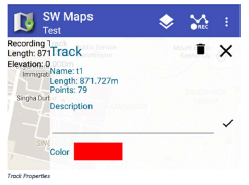
Untuk menghapus lintasan, tekan tombol Hapus.

Untuk menghapus lintasan, tekan tombol Hapus.
9 Foto
Peta SW juga memungkinkan Anda mengambil foto dengan cepat dan menyimpannya dengan lokasi yang diperoleh dari GPS pada perangkat. Foto-foto muncul di peta sebagai ikon dan dapat dilihat dengan menekan ikon.
9.1 Mengambil Foto
Untuk mengambil foto, ikuti langkah-langkah di bawah ini.
Peta SW juga memungkinkan Anda mengambil foto dengan cepat dan menyimpannya dengan lokasi yang diperoleh dari GPS pada perangkat. Foto-foto muncul di peta sebagai ikon dan dapat dilihat dengan menekan ikon.
9.1 Mengambil Foto
Untuk mengambil foto, ikuti langkah-langkah di bawah ini.
1. Tekan tombol Foto, di bawah grup Rekam di panel samping navigasi. Sebagai alternatif, tekan item menu Ambil Foto. Di tablet, menu Ambil Foto dapat muncul sebagai tombol pada bilah tindakan dengan ikon.
2. Aplikasi kamera default kemudian diluncurkan secara otomatis.Ambil foto menggunakan itu.
3. Dialog akan muncul, memperlihatkan foto yang baru diambil, dengan tombol Dapatkan Lokasi dan kotak teks kosong berlabel Deskripsi.
4. Tekan tombol Dapatkan Lokasi, yang memuat dialog lain yang memulai rata-rata lokasi dari GPS. Tekan tombol Simpan di dialog untuk menyimpan lokasi dan tutup dialog.
5. Masukkan deskripsi opsional dan tekan Simpan untuk menyimpan foto.
9.2 Melihat dan Menghapus Foto
Foto yang diambil menggunakan peta SW ditampilkan sebagai penanda pada peta. Untuk melihat foto, ketuk penanda. Ini akan memuat sidebar yang menunjukkan foto dan deskripsinya. Ketuk gambar mini foto untuk membuka foto di aplikasi penampil foto default Anda. Untuk menghapus foto, tekan tombol Hapus.
10 Format File
SW Maps menggunakan format file tambahan untuk menyimpan data proyek dan untuk berbagi proyek dan template dengan pengguna SW Maps lainnya. Format file ini terkait dengan SW Maps saat instalasi dan akan terbuka secara otomatis dengan SW Maps ketika dibuka dari browser file. Format file yang terkait dengan SW Maps dijelaskan di bagian berikut.
10.1 File Format swmaps
File dengan ekstensi ".swmaps" digunakan oleh SW Maps untuk menyimpan data proyek. File-file ini adalah database SQLite yang berisi informasi tentang semua lapisan dan atribut yang ditentukan dalam proyek, serta semua data yang tercatat dalam proyek. Namun, file-file ini tidak termasuk foto.Semua proyek yang tercantum di bagian samping Proyek hadir sebagai file swmaps di folder SW_Maps / MapProjects /. Membuka file swmaps menggunakan SW Maps akan menginstal proyek ke folder SW_Maps / MapProjects / dan membukanya.
10.2 Format File SWMZ
Format file swmz adalah format file yang disukai untuk berbagi proyek dengan pengguna SW Maps lainnya. File-file ini dibuat dari proyek-proyek yang ada dengan mengekspor proyek, atau membagikannya. Ini juga format file yang digunakan oleh SW Maps ketika mengunggah proyek ke server. File swz adalah arsip zip, berisi data proyek dalam file swmaps, dan semua foto yang terkait dengan proyek. Membuka file swmz menggunakan SW Maps akan mengekstraknya, menginstal proyek ke SW_Maps / MapProjects / folder dan menyalin semua foto ke folder yang relevan. Kemudian akan membuka proyek. File swmz tidak berisi file shapefile, kml atau mbtiles yang direferensikan oleh proyek. File-file ini harus disalin secara manual dan harus ada ketika menginstal proyek di perangkat lain
10.3 Format File swmt
Format file swmt digunakan untuk berbagi template. Ini adalah database SQLite yang berisi semua lapisan fitur dan definisi atributnya yang disalin ke dalam proyek saat template digunakan untuk membuatnya. Templat yang diinstal dapat ditemukan sebagai file swmt di folder SW_Maps / Templates.
Format file swmt digunakan untuk berbagi template. Ini adalah database SQLite yang berisi semua lapisan fitur dan definisi atributnya yang disalin ke dalam proyek saat template digunakan untuk membuatnya. Templat yang diinstal dapat ditemukan sebagai file swmt di folder SW_Maps / Templates.
11 Berbagi, Mengekspor, dan Mengimpor
Proyek Peta SW mendukung ekspor dan pembagian data proyek dalam format KMZ, Shapefile atau SW Maps SWMZ.

Proyek juga dapat dibagi atau diekspor sebagai templat, berisi semua definisi layer dan atribut tetapi tidak ada data.
11.1 Berbagi Proyek
Untuk berbagi proyek, Tekan tombol Bagikan, yang ada di bawah grup Berbagi / Ekspor Proyek di panel samping navigasi. Sebuah dialog akan muncul yang akan memungkinkan Anda untuk memilih antara berbagi proyek sebagai file KMZ, Shapefiles atau SWMZ. Menekan salah satu dari tiga opsi akan membuka daftar aplikasi yang tersedia untuk dibagikan.
11.2 Mengekspor Proyek
Untuk mengekspor proyek, tekan tombol Ekspor, yang ada di bawah grup Berbagi / Ekspor Proyek di panel samping navigasi. Sebuah dialog akan muncul yang akan memungkinkan Anda untuk memilih antara mengekspor proyek sebagai KMZ atau Shapefile. File-file akan diekspor dengan nama proyek di folder SW_Maps / Ekspor.
11.3 Mengunggah ke Server FTP
Peta SW juga mendukung pengunggahan proyek langsung ke server FTP sebagai file swmz. Untuk mengunggah ke server FTP, tekan tombol Unggah, yang ada di bawah grup Berbagi / Ekspor Proyek di panel samping navigasi, yang akan membuka dialog berikut.

Kemudian, isi perincian berikut.

Kemudian, isi perincian berikut.
1. Alamat Server: Alamat server ftp. Contoh: ftp://swmaps.softwel.com.np
2. Folder Tujuan Subfolder di server FTP tempat file yang diunggah akan disimpan.
3. Nama Pengguna
4. Kata Sandi Kemudian, tekan tombol Unggah di dialog untuk mulai mengunggah.
11.4 Mengimpor Proyek
Proyek dalam format swmaps dapat langsung disalin ke folder SW_Maps / MapProjects. Proyek dalam format swmaps dan swmz dapat diinstal dengan membuka file melalui file manager android.Proyek yang diinstal dicantumkan di bagian samping Proyek dan dapat digunakan seolah-olah dibuat di perangkat yang sama.
12 Templat Proyek
Templat Proyek berisi serangkaian fitur yang sudah ditentukan sebelumnya dan definisi atribut yang dapat digunakan saat membuat proyek. Template dapat dibuat dari proyek yang ada dan dibagikan dengan pengguna lain.
12.1 Membuat Template
Template dibuat dari proyek-proyek yang ada. Untuk membuat template, buat proyek dengan semua fitur lapisan dan atribut yang diperlukan. Kemudian ikuti langkah-langkah di bawah ini.
Template dibuat dari proyek-proyek yang ada. Untuk membuat template, buat proyek dengan semua fitur lapisan dan atribut yang diperlukan. Kemudian ikuti langkah-langkah di bawah ini.
1. Buka panel samping navigasi dan tekan tombol Export Project Template di bawah grup Template untuk mengekspor proyek sebagai templat di folder SW_Maps / Templates. Sebagai alternatif, tekan tombol Share Project Template untuk membagikan proyek secara langsung melalui aplikasi lain.
2. Pada dialog berikutnya, masukkan nama file template dan tekan Ekspor atau Bagikan.


12.2 Mengimpor Template
Untuk mengimpor template ke SW Maps, salin file swmt template ke folder SW_Maps / Templates dari penyimpanan perangkat Anda. Template juga dapat diinstal dengan membuka file swmt melalui pengelola file Android apa pun. Melakukannya akan menginstal template dan membuka SW Maps.
12.3 Membuat Proyek menggunakan Template
Untuk membuat proyek menggunakan template yang terinstal, ikuti langkah-langkah berikut.
1. Tekan entri Proyek di panel samping navigasi untuk membuka bilah sisi Proyek.
2. Di bagian samping Proyek, tekan tombol.
3. Masukkan nama proyek baru di dialog Proyek Baru dan tekan Buat.


4. Pada dialog berikutnya, tekan tombol Template Impor.


5. Daftar templat yang terinstal kemudian akan ditampilkan. Pilih template yang akan digunakan, lalu tekan Load. Dialog Buat Proyek Pilihan untuk membuat proyek

13 Koneksi GPS Bluetooth

13 Koneksi GPS Bluetooth
Peta SW mendukung koneksi ke perangkat GPS eksternal melalui Bluetooth, yang memungkinkan penggunaan instrumen GPS akurasi tinggi untuk pengumpulan data.
13.1 Lokasi Mock
Jika lokasi palsu diizinkan di perangkat, SW Maps menetapkan lokasi perangkat ke lokasi yang diperoleh dari GPS eksternal. Ini memungkinkan penggunaan GPS eksternal di aplikasi lain yang menggunakan lokasi perangkat. Pengaturan untuk mengaktifkan lokasi tiruan biasanya dapat ditemukan di bawah Opsi Pengembang di pengaturan android. Petunjuk untuk mengaktifkan Opsi Pengembang dan Lokasi Mock adalah khusus perangkat.
13.2 Menghubungkan GPS Bluetooth Untuk menghubungkan GPS Bluetooth, ikuti langkah-langkah berikut:
1. Pasangkan perangkat GPS dengan telepon atau tablet.
2. Buka panel samping navigasi dan tekan tombol Koneksi GPS Bluetooth untuk membuka sidebar Koneksi GPS. Jika Bluetooth tidak diaktifkan, dialog akan muncul meminta Anda untuk menyalakannya.


3. Sidebar Koneksi GPS akan menampilkan daftar semua perangkat yang dipasangkan. Pilih perangkat Anda dari daftar. Jika daftar kosong atau perlu disegarkan, tekan tombol.
4. Pilih model instrumen dari dropdown Model Instrumen.
4. Pilih model instrumen dari dropdown Model Instrumen.
5. Masukkan tinggi instrumen. Ketinggian dapat diubah kapan saja dengan memasukkan tinggi baru dan menekan tombol di sebelahnya.
6. Tekan tombol Connect. Setelah instrumen terhubung pemberitahuan ditampilkan menunjukkan posisi saat ini seperti yang diperoleh dari GPS eksternal. Catatan: Jika profil Generik digunakan, instrumen harus dikonfigurasikan untuk mengirim pesan NMEA.
13.3 Memutuskan sambungan GPS Bluetooth
Untuk memutus sambungan GPS Bluetooth, tekan tombol Putus di sidebar Koneksi GPS.
14 Status GPS dan Skyplots

14.1 Melihat Status GPS
Untuk melihat status GPS, buka panel samping navigasi dan tekan tombol Status GPS.
14.2 Melihat Skyplot Satelit
Untuk melihat status GPS, buka panel samping navigasi dan tekan tombol Skyplot.
15 Preferensi
Preferensi aplikasi dapat diakses melalui tombol Preferensi pada panel samping navigasi.

Preferensi berikut dapat diubah

Preferensi berikut dapat diubah
1. Unit
a. Panjang:
Satuan panjang yang digunakan untuk menunjukkan panjang garis dan trek, serta perimeter poligon.
b. Area:
Unit yang digunakan dalam menampilkan area poligon.
c. Ketinggian:
Unit yang digunakan dalam menampilkan elevasi.
Unit yang digunakan dalam menampilkan elevasi.
d. Lintang / Bujur: Menetapkan format di mana Lintang / Bujur ditampilkan.
e.Tampilkan Koordinat UTM:
Centang opsi ini untuk menunjukkan koordinat UTM bersama garis lintang dan bujur.
2. Tampilkan
a. Tampilkan Elevasi di Tempat:
Memeriksa opsi ini akan menunjukkan elevasi pada penanda titik di peta.
b.Tampilkan Rantai dalam Garis dan Lintasan:
Memeriksa opsi ini akan menampilkan penanda Chainage pada garis dan lintasan.
c. Interval Chainage:
Atur interval saat penanda rantai dibuat.
d. Penanda Rantai Angka:
Pilih ukuran penanda rantai yang ditunjukkan pada peta.
