
Tutorial Lengkap Cara Membuat Google Form – Formulir Dan Kuisioner Online


Cara membuat Google Form sangat penting untuk anda ketahui Jika anda memiliki website atau produk yang dijual, membuat sebuah survei untuk para pengguna dan pelanggan sangatlah penting. Informasi pada survei tersebut bisa anda gunakan untuk meningkatkan layanan anda. Survei online merupakan cara yang tepat untuk mendapatkan informasi-informasi tersebut.
Dengan menggunakan Google Forms, anda dapat membuat survei atau segala jenis formulir lainnya dengan mudah. Yang anda perlukan adalah hanya Google Account anda dan anda sudah siap membuatnya. Berikut adalah cara membuat survei dan formulir online.


Setelah anda mengunjungi Google Forms di browser anda, langsung saja klik “Buka Google Formulir”. Jika anda belum login, silahkan anda login terlebih dahulu dengan akun Google anda.

Kemudian, anda akan diberikan beberapa informasi mengenai apa saja yang bisa dilakukan oleh Google Forms jika anda baru menggunakan Google Forms pertama kali. Langsung saja, klik “Get started”. Anda dapat membuat formulir dengan berbagai macam tanggapan. Berikut akan saya jelaskan mengenai pertanyaan apa saja yang dapat anda buat di Google Forms.
Pertanyaan dengan Multiple Choice
Pertanyaan pertama yang bisa anda buat untuk pengunjung/pelanggan anda adalah memilih satu opsi. Maksud dari ini adalah anda dapat meminta orang-orang untuk memilih opsi yang tersedia dari pertanyaan yang anda ajukan. Untuk menambah pertanyaan, silahkan klik tombol dengan icon “+” seperti gambar dibawah ini untuk menambahkan pertanyaan.

Contohnya adalah pada gambar diatas. Pertanyaan ini berjenis “multiple choice”. Jika formulir ini nantinya disebarkan, maka orang-orang dapat memilih satu opsi beberapa opsi yang tersedia. Anda juga bisa menggunakan “Required question” agar orang-orang harus menjawab pertanyaan ini. Jika sudah, anda bisa mengklik “Add item” untuk menambah pertanyaan lagi.
Pertanyaan dengan Skala
Jika anda membutuhkan jawaban dari orang-orang berdasarkan skala misalnya dari 1 hingga 10, anda dapat membuatnya dengan mudah di Google Forms.

Jika anda memilih question type: Linear Scale, maka anda dapat membuat pertanyaan berbentuk skala. Dalam hal ini, saya membuat skala dari 1 hingga 10. Dengan angka 1 dengan nilai Buruk dan nilai 10 untuk Sangat Bagus.
Pertanyaan yang boleh memilih lebih dari satu opsi
Jika sebelumnya orang-orang hanya dapat memilih satu opsi, maka kali ini anda dapat membuat pertanyaan dengan banyak jawaban. Pertanyaan seperti ini bisa anda lakukan dengan menggunakan “Checkboxes”.

Misalnya saja pertanyaan mengenai hobi. Karena hobi setiap orang berbeda-beda dan biasanya lebih dari satu, maka anda dapat memilih “Checkboxes” agar orang-orang dapat memilih dari satu opsi.
Tanggapan: Tanggal
Jika anda memiliki pertanyaan dengan jawaban mengenai tanggal, Google Forms juga memiliki fitur tersebut.
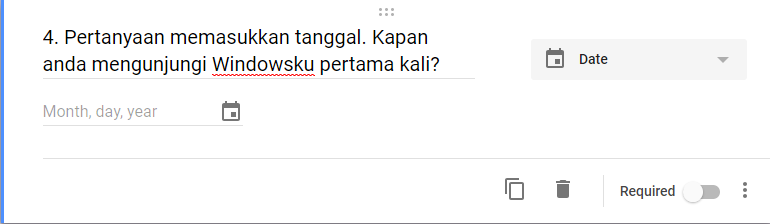
Seperti pada contoh pada gambar diatas, pertanyaan seperti tanggal lahir dapat anda berikan dengan memberikan jenis pertanyaan “Date”.
Pertanyaan dengan jawaban panjang
Jika anda membutuhkan jawaban yang lumayan panjang dan terdiri dari banyak kalimat, maka “Paragraph text” sangat tepat untuk anda gunakan.

Kotak jawaban akan tersedia lebih besar dari yang lainnya. Orang-orang dapat memberikan jawaban panjangnya dengan mudah.
Dan masih ada yang lain lagi

Anda dapat membuat pertanyaan dengan jenis jawaban yang berbeda-beda. Total ada 11 jenis pertanyaan yang bisa anda gunakan.
Beberapa Pengaturan Formulir Yang Bisa Anda Gunakan
JIka anda sudah sampai disini dalam mempelajari cara membuat Google Form, formulir anda siap digunakan. Namun jika anda memiliki kebutuhan khusus, ada beberapa pengaturan yang patut anda coba.

Klik saja icon “gear” seperti gambar diatas. Berikut beberapa pengaturan yang mungkin bisa anda coba:
- Collect email addresses: Meminta email kepada pengisi formulir.
- Limit to 1 response: Membatasi satu orang hanya boleh mengisi 1 kali formulirnya. Hal ini membutuhkan sign in dengan akun Google.
- Edit after submit: Bisa di ubah setelah formulir sudah diisi.
- See summary charts and text responses: Menambah progress bar ketika mengisi formulir.
- Quizzes: Membuat formulir sebagai kuis.
- Mengacak pertanyaan. Ini sangat berguna jika anda membuat formulir untuk kuis.
Mengajak Orang Untuk Berkolaborasi Membuat Formulir
Jika formulir yang anda buat sangat rumit, anda bisa bisa mengajak teman anda untuk bergabung membantu anda membuat formulir.

Caranya adalah klik tombol titik 3 di pojok kanan atas dan klik “Add collaborators”. Kemudian anda bisa mengajak teman anda via email maupun link/tautan yang bisa anda kirim ke teman anda.
Membagikan Formulir
Akan percuma jika anda sudah mengetahui bagaimana cara membuat Google Form, tapi tidak tahu bagaimana cara membagikannya. Untuk membagikannya, klik “Send” pada pojok kanan atas layar anda.

Ada 4 cara jika anda ingin membagi formulir anda melalui “Send via” pada gambar diatas. Berikut cara-caranya:
- Email: Anda mengirimkan email ke teman anda
- Link: Anda akan mendapatkan link atau tautan yang bisa anda bagikan ke teman anda
- Embed: Membenamkan formulir di website anda
- Jejaring Sosial: Ada 3 jejaring sosial yang tertera disana yaitu Google+, Facebook, dan Twitter
Untuk contoh dibawah ini, penulis menggunakan opsi “Embed” dimana formulir penulis taruh di Windowsku. Hasilnya jadi seperti ini:

Melihat Hasil Formulir

Setelah anda menyebar formulir, tentu anda ingin melihat bagaimana hasil formulirnya. Yang perlu anda lakukan adalah klik saja tab “Responses” seperti gambar diatas. Anda bisa melihat seluruh tanggapan dengan grafik yang keren.

Anda juga bisa download hasil tanggapannya dengan format csv. Caranya adalah klik saja menu dengan titik 3 kemudian klik “Download responses (.csv)”.

Jika dirasa file csv kurang menarik, anda bisa membuat laporan menjadi spreadsheet dan bisa anda buka dengan Google Sheet. Google Sheet sangat mirip dengan Microsoft Excel yang sering kita gunakan. Untuk melakukannya, cukup klik saja tombol kotak warna hijau disamping kiri tombol titik 3 seperti animasi sebelumnya. Jika sudah, pilih opsi pertama saja yaitu “Create a new spreadsheet” dan klik “Create”.

Maka tampilannya seperti diatas. Jika anda ingin men-downlodnya, klik menu File > Download as > Microsoft Excel (.xlsx)
Bagaimana menurut anda artikel Cara Membuat Google Form?
Membuat survei dan formulir apa saja menjadi lebih mudah dengan menggunakan Google Forms. Jika anda pernah menggunakan Google Forms, bagaimana pendapat anda? Silahkan bagikan pengalaman anda disini. Sekian artikel Cara Membuat Google Form – Formulir Dan Kuisioner Online, semoga artikel ini bermanfaat untuk anda.
Gambar: yarranz Melalui FreeImage


